
Kopfzeile
In der Kopfzeile oben rechts in der ZMS Umgebung können Sie die Sitemap aufrufen, die Einstellungen öffnen, die Sprache des Interfaces und der Webseiteninhalte wechseln, den Zwischenspeicher leeren, neue Inhalte in der Vorschau betrachten oder zur Live-Ansicht wechseln.
Sprache der ZMS-Oberfläche
Es besteht die Möglichkeit, die ZMS-Oberfläche in verschiedenen Sprachen anzeigen zu lassen. Möchten Sie die Oberfläche in einer anderen Sprache als Deutsch nutzen, gehen Sie folgendermassen vor:

Klicken Sie auf das Symbol mit der Weltkugel und wählen Sie die gewünschte Sprache der Oberfläche aus.
Hinweis

Sie wechseln mit Auswahl der Sprache nur die Sprache der Bedienungsoberfläche im ZMS, und nicht zwischen Primär- und Sekundärsprache der Inhalte.
Sprache der Webseiteninhalte
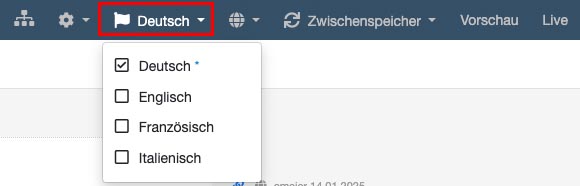
Wenn Ihre Publikation mehrsprachig angelegt ist, können Sie mit dem Fähnchen-Symbol zwischen den für die Seite verfügbaren Inhaltsprachen wechseln. Wie sie bei Ihrer Publikation eine zusätzliche Sprache einrichten können, erfahren Sie hier.
Hinweis

Sie wechseln mit dieser Option zwischen Primär- und Sekundärsprachen der Webseiteninhalte, nicht die Sprache der ZMS Benutzeroberfläche.
Cache leeren
Aufgrund des Zwischenspeichers (Cache) können Änderungen an Inhalten bis zu sechs Stunden verzögert in der Live-Version erscheinen. Der Cache speichert Seiten und Bilder zwischen, um eine schnellere und ressourcenschonende Auslieferung zu ermöglichen. Alle Informationen zum Zwischenspeicher finden Sie hier.
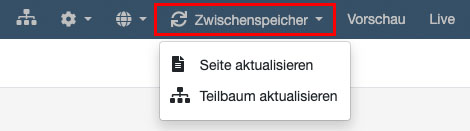
Sitemap einblenden
Sitemap ein- und ausblenden
Das Sitemap-Symbol in der Kopfzeile des ZMS lässt die Sitemap ausklappen. Die Sitemap wird durch den Befehl am linken Fensterrand eingefügt oder entfernt. Alle weiteren Informationen zur Sitemap finden Sie hier.

Vorschau und Live-Ansicht

- Durch den Button "Vorschau" können Sie Inhalte in der Änderungen betrachten, die noch nicht live geschaltet sind. Diese Funktion ist vor allem relevant, wenn der Workflow aktiviert ist.
- Durch den Button "Live" können Sie auf die Live-Ansicht der Webseite wechseln. Das Frontend öffnet sich beim Klick auf die Funktion in einem neuen Tab.