
Agenda-Objekt
Das «Agenda-Objekt» dient dazu, Veranstaltungen auf Instituts- oder Fakultätsseiten anzuzeigen. Die Veranstaltungen werden automatisch aus einem eingebundenen Outlook-Kalender übernommen und als rollender Veranstaltungskalender dargestellt.
Möchten Sie das Objekt auf Ihren Webseiten einsetzen, melden Sie sich beim Online-Marketing (webmaster@unibe.ch) mit einer kurzen Begründung. Wir werden Ihren Antrag prüfen und das Objekt für Sie einrichten.
Wichtiges
- Ab 10 Veranstaltungen pro Semester lohnt sich das Objekt.
- Für alle Veranstaltungen braucht es eine Landingpage. Es reicht nicht, einen Flyer als Bild (PNG, JPG) zu verlinken.
- Wir empfehlen Outlook im Web zu verwenden. Die browserbasierte Version arbeitet zuverlässiger und ist bei allen Betriebssystemen einheitlich.
Eingabe Veranstaltungen
Im Instituts- oder Fakultätskalender werden neue Veranstaltungen erfasst. Sämtliche Outlook Funktionen stehen zur Verfügung.
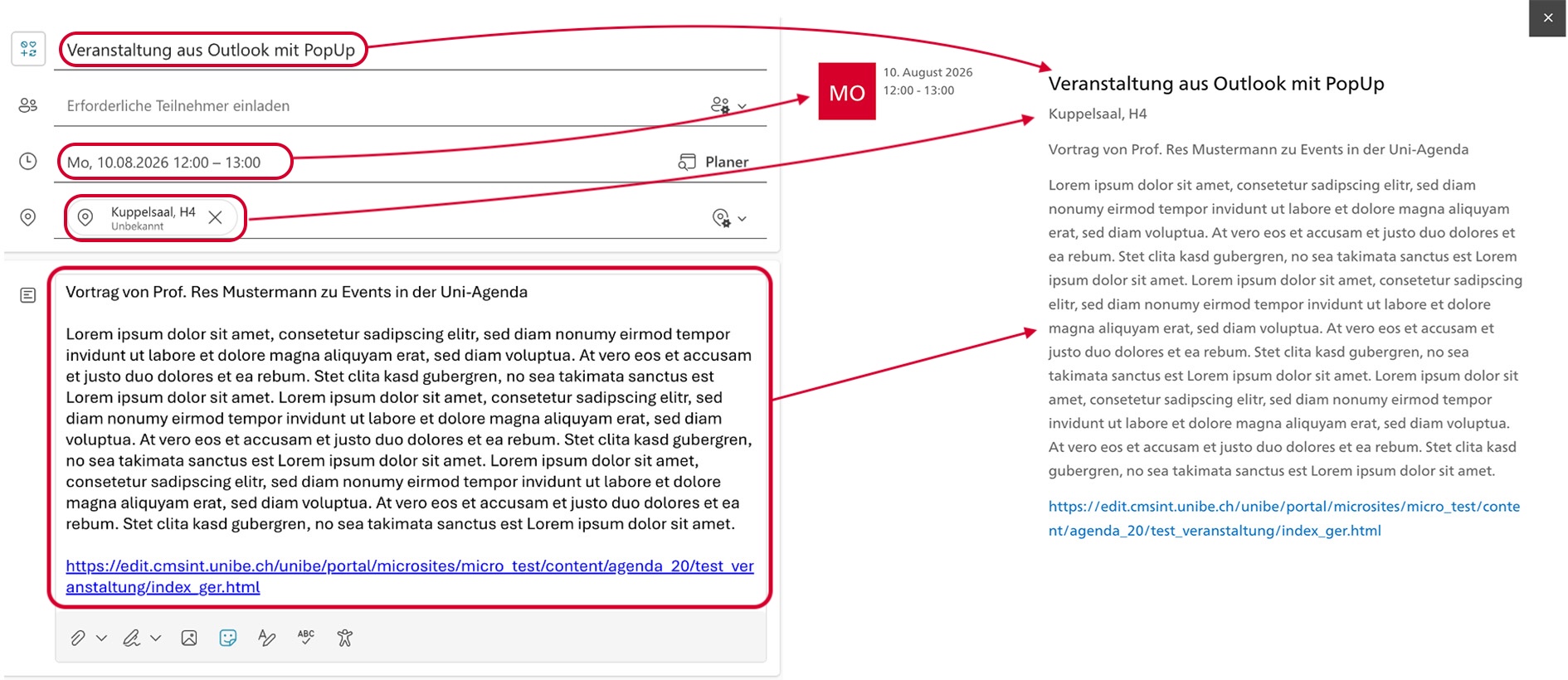
Folgende Angaben müssen immer im Termin hinterlegt werden:
- Titel: Hier steht der Name der Veranstaltung.
- Beschreibung: Kurzbeschreibung der Veranstaltung, Link zur Landingpage und Kontaktangaben können hier hinterlegt werden.
- Raum oder Standort: Hier wird der Durchführungsort der Veranstaltung hinterlegt.
Einmalige Veranstaltungen
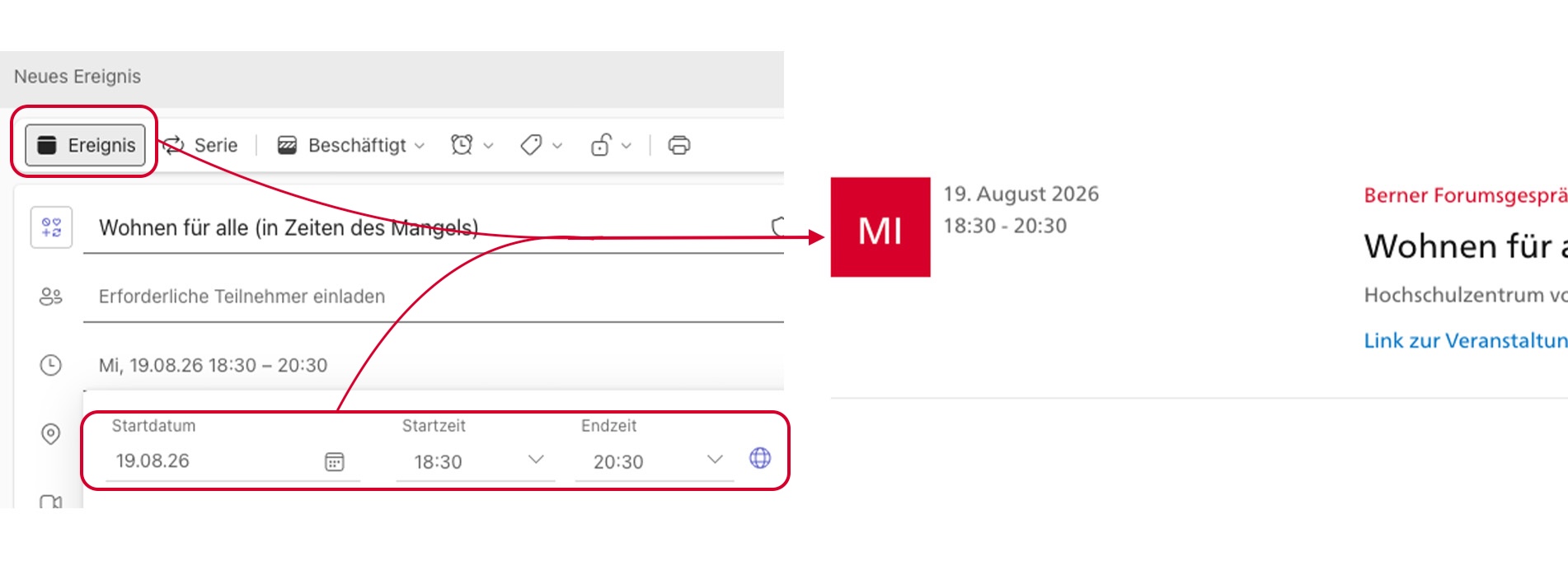
- Einmalige Events werden als «Ereignis» angelegt.
- Startdatum: Diese Angabe gibt bekannt, wann das Event durchgeführt wird.
- Startzeit und Endzeit: Diese Angabe gibt bekannt, zu welcher Zeit das Event beginnt und endet.
- Ganztätig: Bei ganztägigen Events kann hier der Haken gesetzt werden. Dadurch entfällt die Start- und Endzeit.
Wiederkehrende Veranstaltung
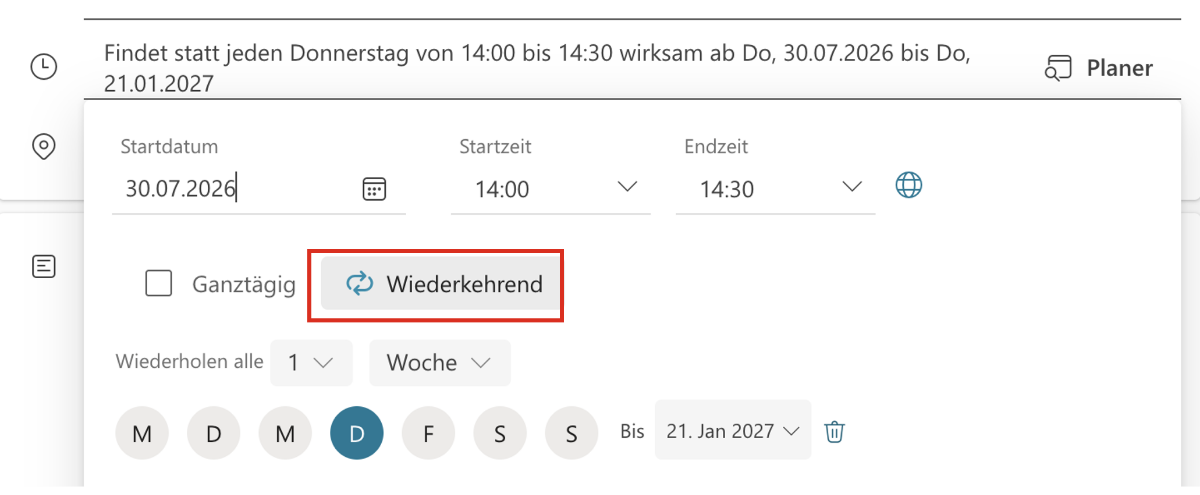
- Wiederkehrende Events werden als «Serie» angelegt.
- Startdatum: Diese Angabe gibt bekannt, wann das Event zum ersten Mal durchgeführt wird. Ein Event findet beispielweise zum ersten Mal am 30. Juli statt.
- Wiederkehrend: Diese Angabe beschreibt, mit welcher Regelmässigkeit ein Event stattfindet. Ein Event findet beispielsweise wöchentlich statt. Das Event wird dann als Serie angelegt. Hier wird ausserdem das Enddatum der Serie festgelegt. Diese Angabe gibt bekannt, wann das Event zum letzten Mal durchgeführt wird. Ein Event findet beispielweise zum letzten Mal am 21. Januar statt.
- Startzeit: Diese Angabe gibt bekannt, zu welcher Zeit das Event jeweils beginnt. Ein Event beginnt beispielsweise jede Woche um 14:00 Uhr.
- Endzeit: Diese Angabe gibt bekannt, zu welcher Zeit das Event jeweils endet. Ein Event endet beispielsweise jede Woche um 14:30 Uhr.

Eingabe über den Privaten Kalender
Wurden die Termine über den privaten Kalender im Outlook eingegeben werden, kann bei «Erforderliche Teilnehmer einladen» der Instituts- oder Fakultätskalender eingeladen werden. Die Webmaster:innen, die den Insituts- oder Fakultätskalender redaktionell pflegen, können die Einladung dann annehmen.
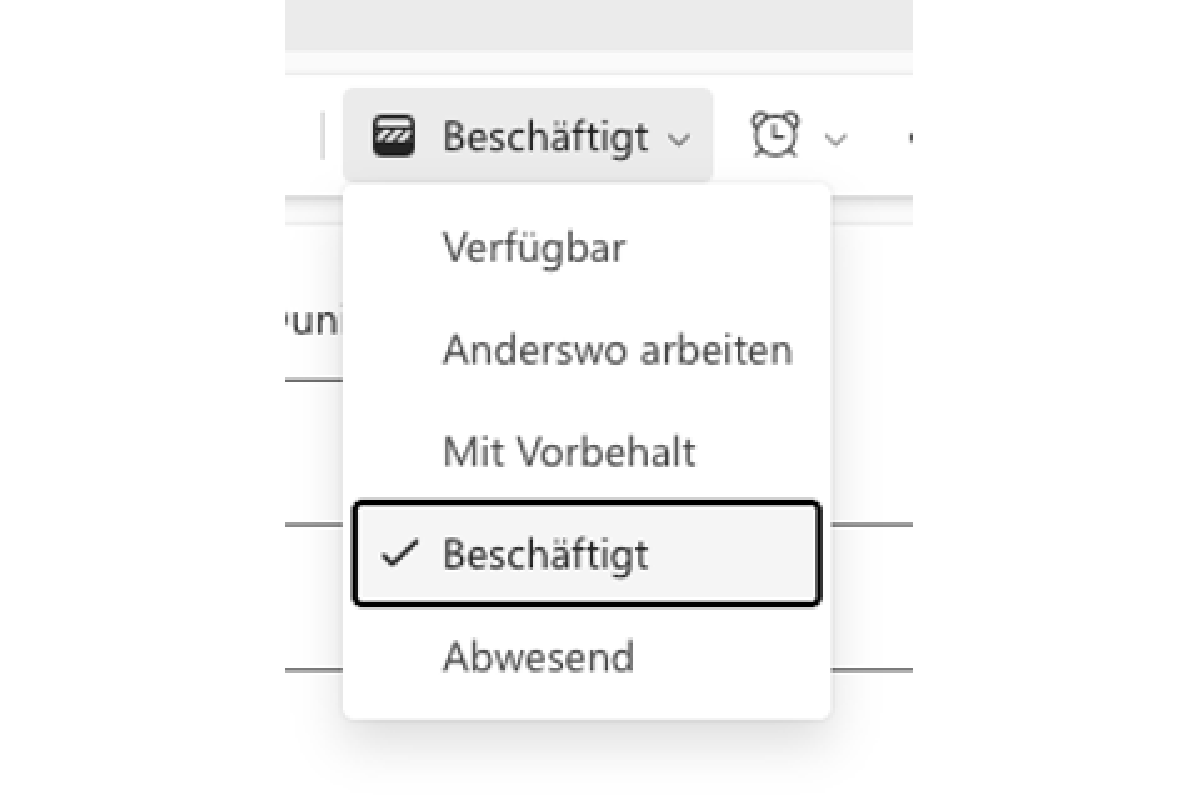
Sind alle Angaben gemacht, muss sichergestellt werden, dass der Status auf «Beschäftigt» gestellt wird.
Aufschalten im Web-Kalender
In einem letzten Schritt kann das Event noch im Webkalender aufgeschaltet werden. Voraussetzung dafür ist, dass der Termin auf «Beschäftigt» gestellt wurde.
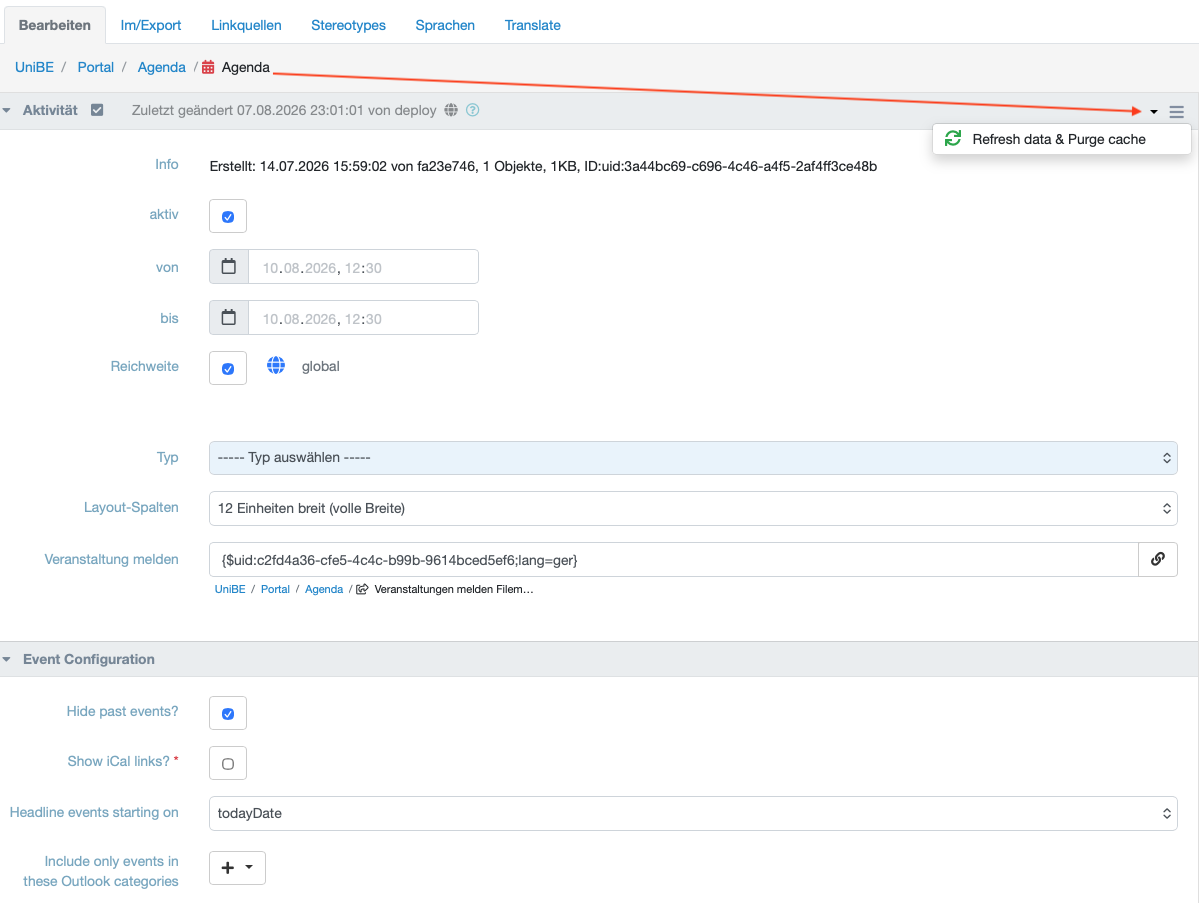
Im ZMS-Backend wird die Agenda täglich automatisch aktualisiert. Bei Bedarf kann die Synchronisation mit dem Outlook Kalender auch manuell ausgelöst werden (Refresh data & Purge cache).
ZMS-Objekt
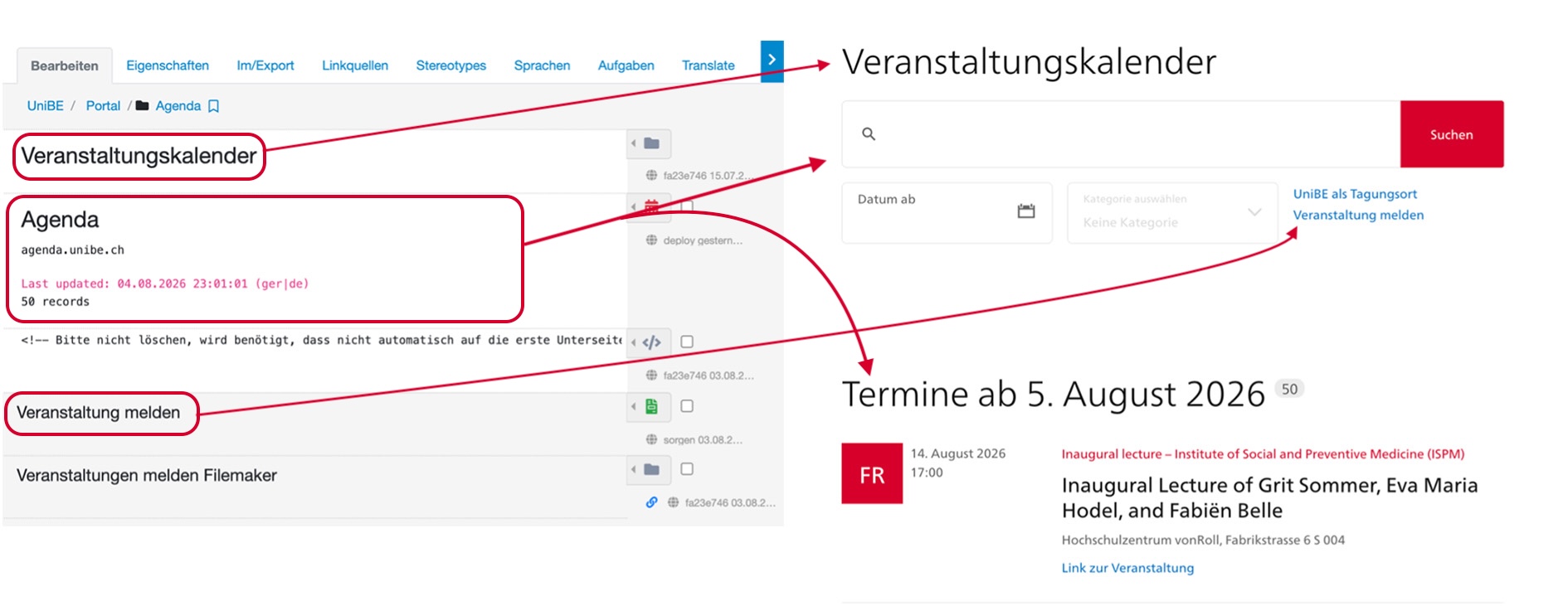
Über die Suchleisten im Frontend lassen sich Veranstaltungen nach Stichwörtern suchen. Über die zwei Filter «Datum ab» sowie «Kategorie auswählen» lassen sich Veranstaltungen entsprechend dieser Kriterien filtern. Unterhalb befindet sich eine Vorschau mit den entsprechenden Veranstaltungen. Diese Vorschau ist per Default ab aktuellem Datum und passt sich entsprechend der Filter-Kriterien oder den Einstellungen im Backend an.
Objekt bearbeiten
Abschnitt «Aktivität»
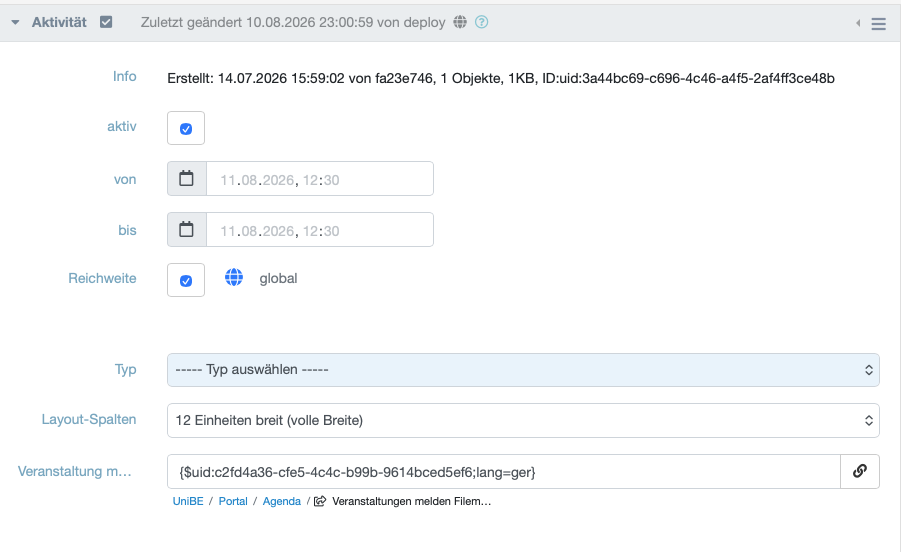
- Typ: Hier lässt sich einstellen, ob das Agenda-Objekt auf der Seite angezeigt werden soll. Lässt man die Auswahl offen, erscheint das Agenda-Objekt oben auf der Seite mit einer Suchleiste, Filter-Optionen sowie einer automatischen Vorschau mit aktuellen Veranstaltungen. Wählt man stattdessen den Typ «Resource», dient das Agenda-Objekt lediglich als Grundlage für einen «Agenda-Teaser-Link» (siehe Anleitung Agenda-Teaser-Link) und das Agenda-Objekt erscheint nicht auf der Seite.
- Layout-Spalten: Hier lässt sich die Darstellung des Agenda-Objekts anpassen. Wir empfehlen 8 oder 12 Einheiten zu wählen.
- Veranstaltung melden: Hier lässt sich ein Formular verlinken, um Veranstaltungen über die Website zu melden. Diese Option steht nicht für die Agenda auf Instituts- oder Fakultätsseite zur Verfügung.
Abschnitt «Event Configuration»
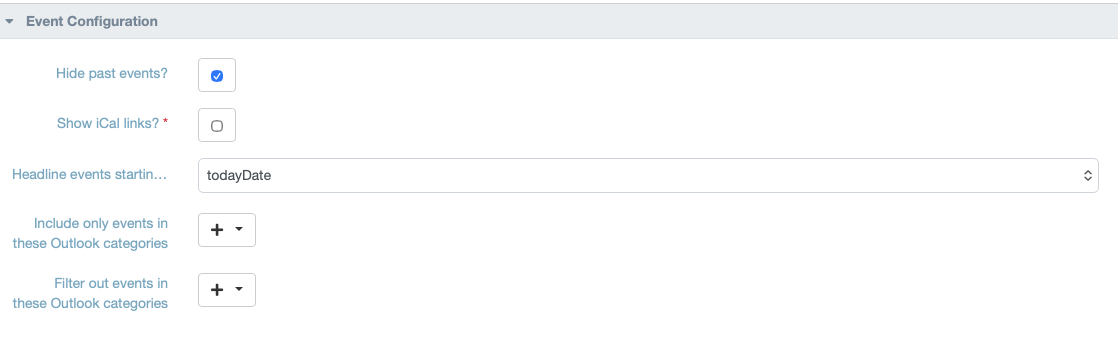
- Hide past events?: Hier wählt man aus, ob auch vergangene Events angezeigt werden sollen oder ob diese ausgeblendet werden sollen. Wir empfehlen, diese Funktion zu aktivieren.
- Show iCal links?: Wird diese Option aktiviert, erscheint in der Agenda-Vorschau ein Link mit der Bezeichnung «Add to Calendar». Bei einem Klick auf den Link, lädt es automatisch ein .ics Dokument herunter.
- Headline events starting on: Hier kann entschieden werden, ob das Datum im eingeblendeten Titel (z.b. Termine ab XX.YY.2026) sich auf den aktuellen Tag (todayDate) oder auf das nächste anstehende Event (eventDate) beziehen soll.
- Include only events in these Outlook categories: Damit werden nur die ausgewählten Kategorien auf der Webseite angezeigt. Diese Kategorien erscheinen dann im Filter des Agenda-Objekts auf der Website.
- Filter out events in these Outlook categories: Damit können Sie bestimmte Kategorien von der Anzeige ausschliessen.
Abschnitt «Event Sources»
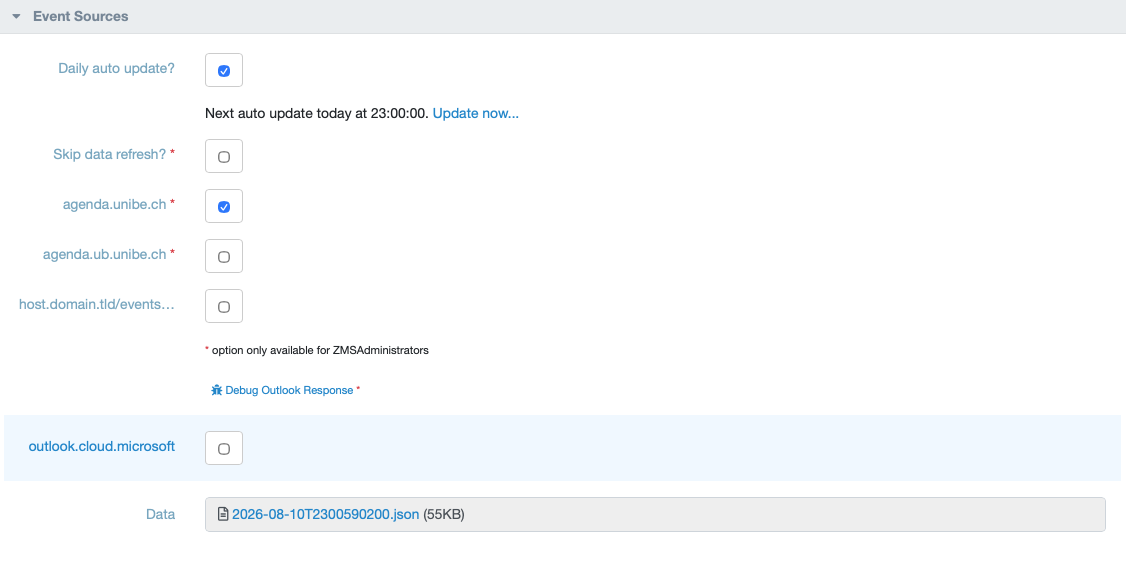
- Daily auto update: Mit dieser Funktion lässt sich die Agenda im ZMS täglich automatisch mit dem Outlook-Kalender im Webmail synchronisieren. Damit entfällt die Notwendigkeit, regelmässig den Zwischenspeicher (Cache) im backend zu leeren.
- Im blauen Abschnitt ist der entsprechende Outlook-Kalender im Webmail hinterlegt. Dies wird von den Administrator:innen (webmaster@unibe.ch) eingerichtet. Wir bitten Sie nichts an dieser Einstellung zu ändern. Dasselbe gilt für die hinterlegte JSON Datei unter «Data».
Abschnitt «Data Preview»
Dieser Abschnitt zeigt den Code für das Agenda-Objekt an. Dieser wird von den Administrator:innen (webmaster@unibe.ch) auf Anfrage eingerichtet. Wir bitten Sie nichts an dieser Einstellung zu ändern.
Mehrsprachigkeit
Es ist möglich die Agenda mehrsprachig einzubinden. Dazu ist es jedoch wichtig, dass die entsprechenden Inhalte auch in der jeweiligen Sprache vorliegen. Die Verantwortung liegt dabei bei den jeweiligen Webmaster:innen der Instituts- oder Fakultätsseiten.
Schnittstelle zur öffentlichen Agenda
Veranstaltungen, die öffentlich und kostenlos sind, können auch in der öffentlichen Agenda der Universität Bern erscheinen. Dazu gehen Sie in den Outlook-Kalender im Web und wählen in Ihrem Instituts- oder Fakultätskalender die entsprechende Veranstaltung aus. Im Feld «Erforderliche Teilnehmer einladen» fügen Sie die öffentliche Agenda der Universität ein. Die Adresse der öffentlichen Agenda lautet: unibe-agenda@campus.unibe.ch.
Ihre Termineinladung wird dann redaktionell geprüft und ggf. mit der öffentlichen Agenda der UniBE synchronisiert.
Agenda-Teaser-Link
Mit dem Agenda-Teaser-Link lassen sich Veranstaltungen an gewünschten Orten auf der Instituts- oder Fakultätsseite platziert werden. Der Agenda-Teaser-Link funktioniert nur für dieses «Agenda-Objekt». Andere Inhalte können damit nicht angeteasert werden. Voraussetzung für den Agenda-Teaser-Link ist die Einbindung des Agenda-Objekts auf der Instituts- oder Fakultätsseite.
Objekt einbinden
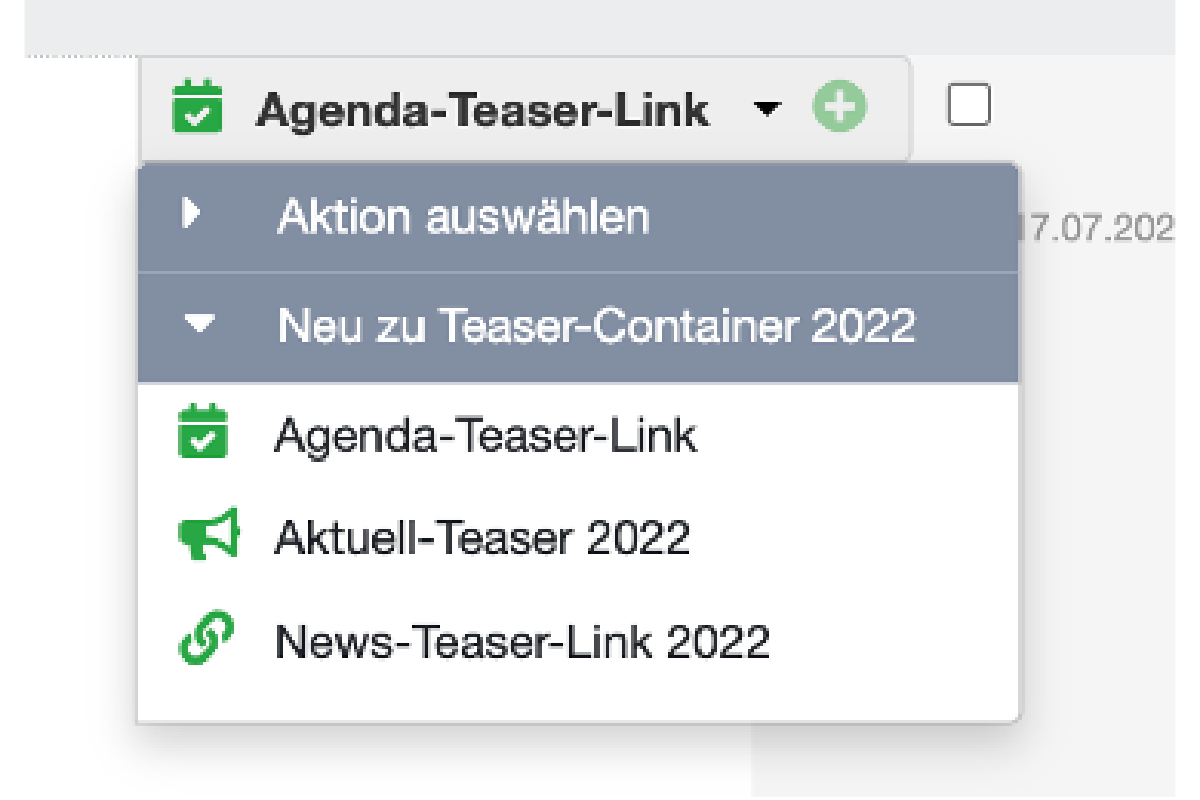
Zunächst muss im entsprechenden Ordner ein «Teaser Container» eingefügt werden. Danach klickt man in den «Teaser Container» hinein und scrollt ganz nach unten zum Abschnitt «Teasers». Dort klickt man auf das Plus und wählt «Agenda-Teaser-Link».
Über den «Link-Baum» lässt sich das Agenda-Objekt auswählen, das im Agenda-Teaser-Link hinterlegt werden soll.
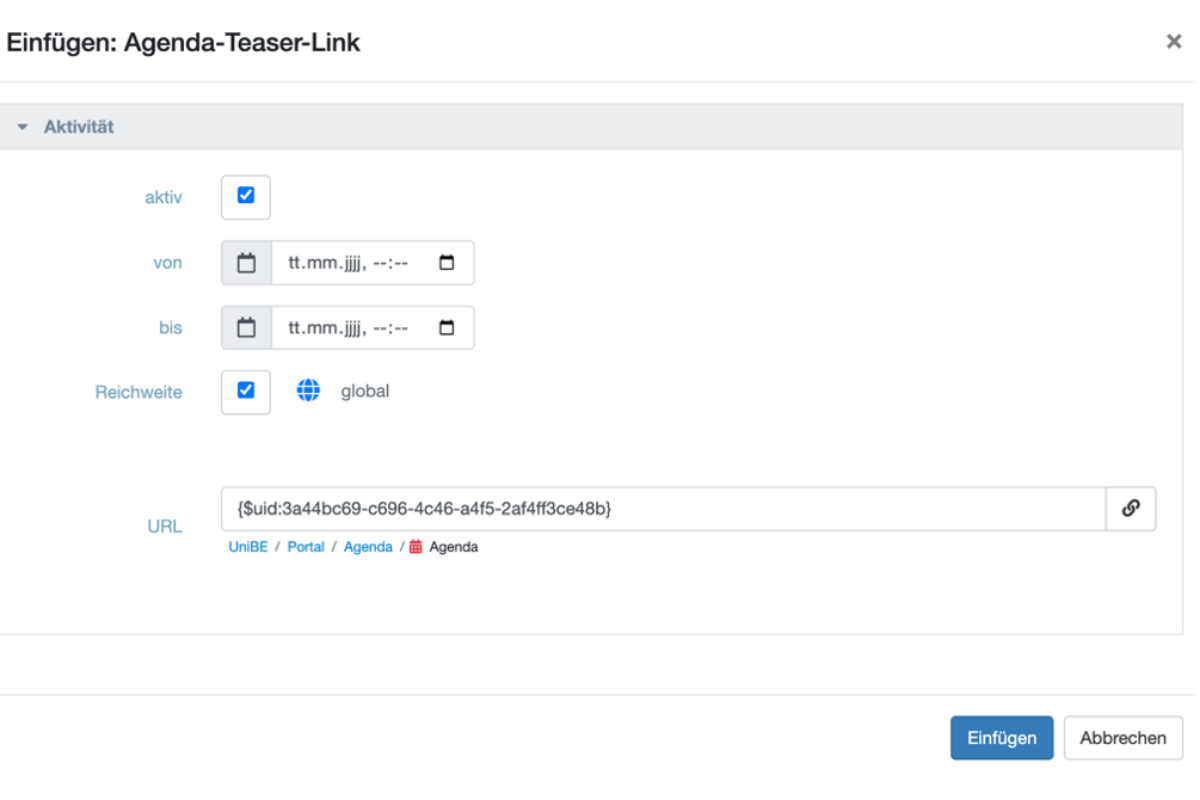
Daraufhin erscheint eine Vorschau der Veranstaltungen aus dem Agenda-Objekt.